vBHXH Viettel bản Web hỗ trợ đơn vị thực hiện các nghiệp vụ kê khai bảo hiểm xã hội, bảo hiểm y tế, quản lý lao động, ký gửi hồ sơ và tra cứu kết quả trên môi trường trực tuyến. Nội dung dưới đây được sắp xếp theo trình tự thao tác thực tế. Phần cài công cụ ký số sử dụng bộ cài Viettel 2.6.0.0; các phần nghiệp vụ còn lại được đối chiếu theo tài liệu hướng dẫn sử dụng Web vBHXH phiên bản 1.9.
1. Cài Công cụ ký số Viettel 2.6.0.0
Trước khi ký hồ sơ bằng USB Token trên vBHXH bản Web, máy tính cần được cài Công cụ ký số Viettel 2.6.0.0. Bộ cài trong bài có tên vBHXHSigningToolSocket_Setup_30.zip.
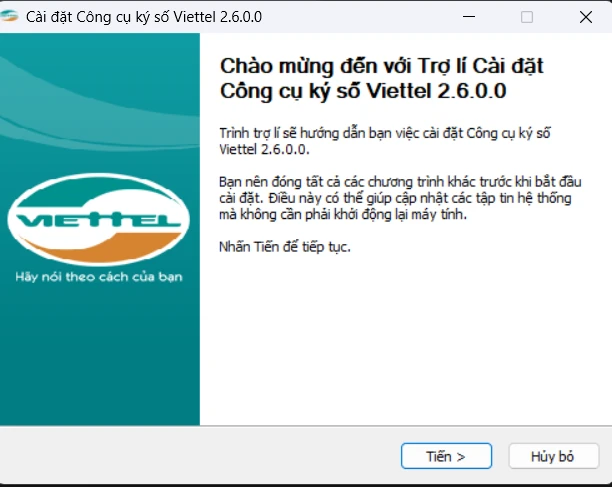
Bước 1: Giải nén và mở bộ cài
Giải nén tệp vBHXHSigningToolSocket_Setup_30.zip, sau đó nhấn đúp vào tệp vBHXHSigningToolSocket_Setup_30.exe. Khi cửa sổ cài đặt xuất hiện, nên đóng các chương trình đang mở rồi nhấn “Tiến”.
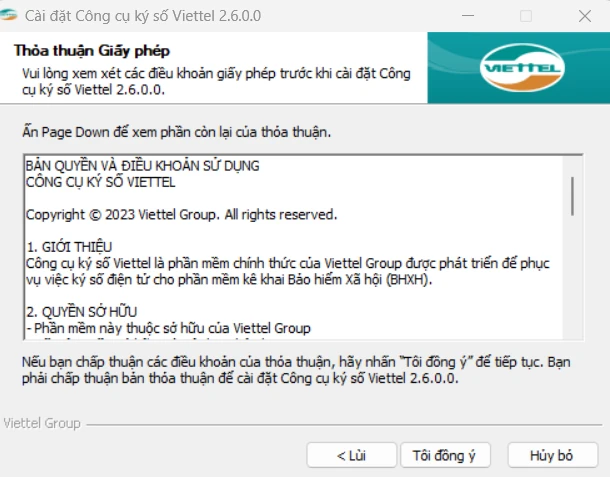
Bước 2: Chấp nhận thỏa thuận sử dụng
Đọc nội dung bản quyền và điều khoản sử dụng, sau đó nhấn “Tôi đồng ý” để tiếp tục.
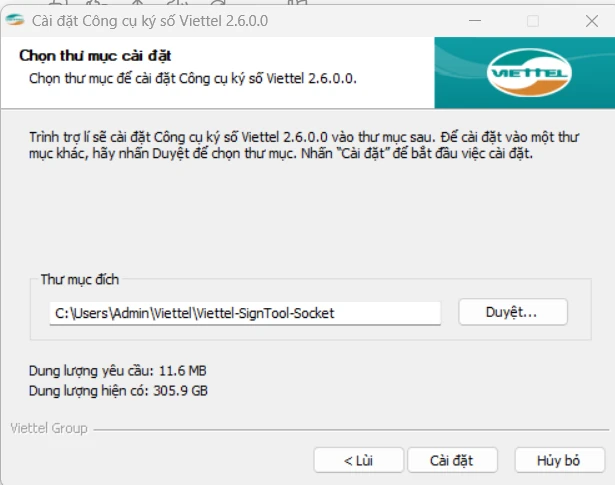
Bước 3: Chọn thư mục và tiến hành cài đặt
Có thể giữ nguyên thư mục mặc định hoặc nhấn “Duyệt” để chọn vị trí khác. Sau đó nhấn “Cài đặt” và chờ chương trình hoàn tất.
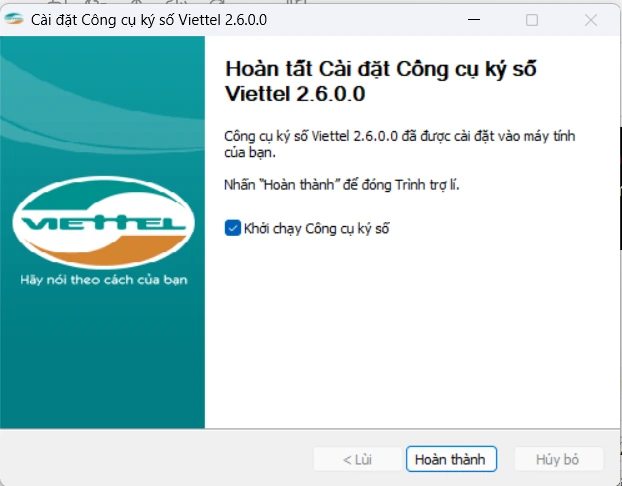
Bước 4: Hoàn tất và khởi chạy công cụ ký số
Khi màn hình hoàn tất xuất hiện, giữ dấu tích tại mục “Khởi chạy Công cụ ký số”, sau đó nhấn “Hoàn thành”.
2. Đăng nhập, đổi mật khẩu và lấy lại mật khẩu
2.1. Đăng nhập hệ thống
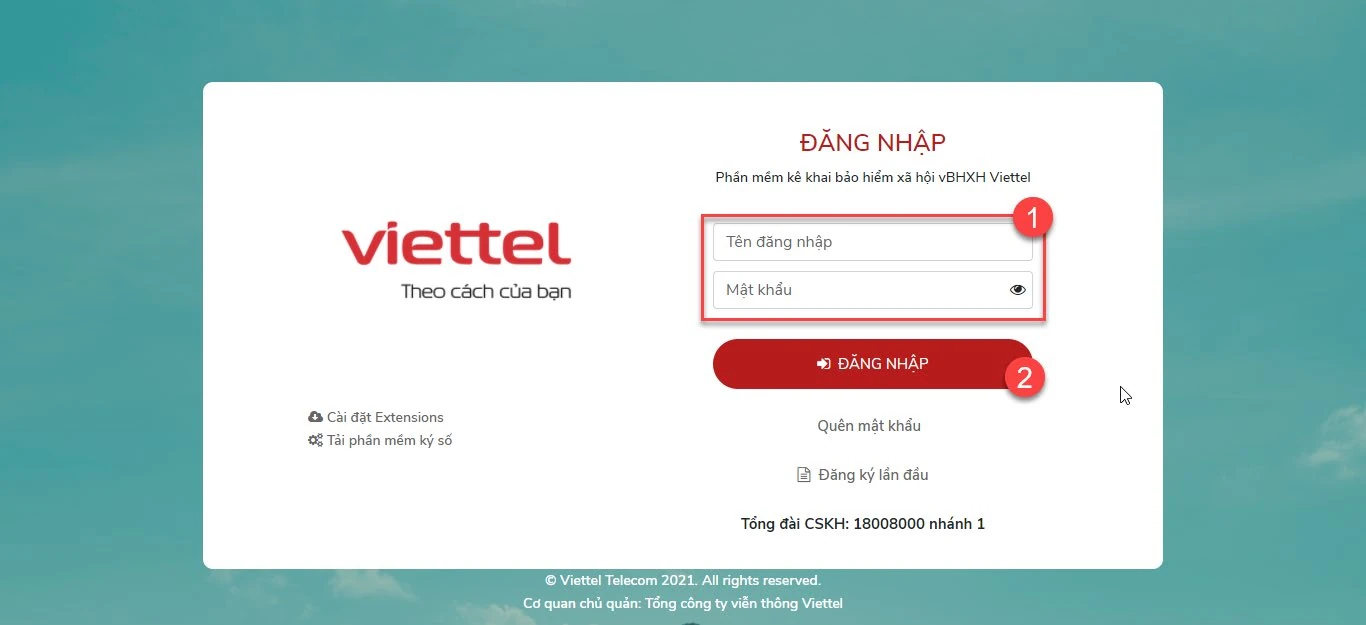
- Truy cập
https://vbhxh.viettel.vn/dang-nhap. - Nhập tên đăng nhập và mật khẩu.
- Nhấn “Đăng nhập”.
2.2. Đổi mật khẩu
Sau khi đăng nhập, nhấn vào Mã đơn vị ở góc trên bên phải, chọn “Đổi mật khẩu”. Nhập mật khẩu hiện tại, mật khẩu mới và nhập lại mật khẩu, sau đó nhấn “Cập nhật”. Nút “Đóng” dùng để hủy thao tác.
2.3. Quên mật khẩu
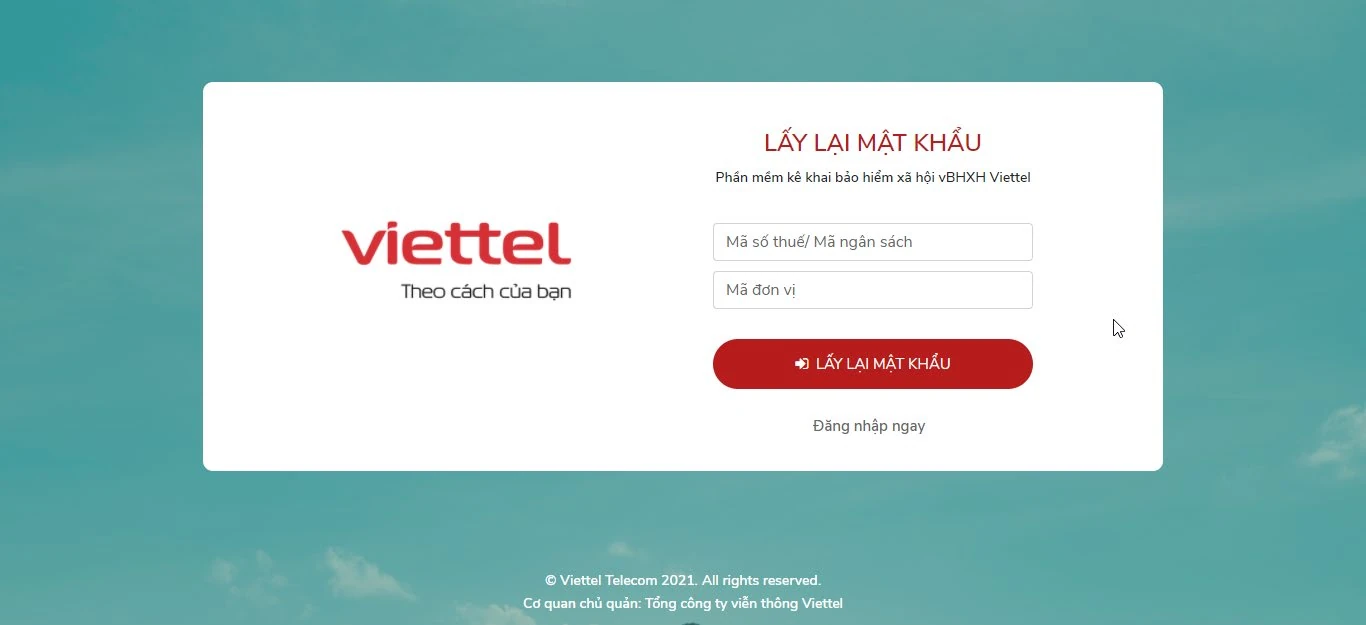
- Tại màn hình đăng nhập, nhấn “Quên mật khẩu?”.
- Nhập mã số thuế và mã đơn vị.
- Nhấn “Lấy lại mật khẩu”.
- Kiểm tra email để nhận mật khẩu do hệ thống gửi về.
3. Đăng ký giao dịch với cơ quan BHXH
Tài liệu yêu cầu tổ chức, doanh nghiệp đăng ký với cơ quan BHXH Việt Nam trước khi thực hiện giao dịch BHXH điện tử. Việc đăng ký được thao tác ngay trên phần mềm.
3.1. Đăng ký sử dụng dịch vụ vBHXH
- Đăng nhập bằng tài khoản và mật khẩu đã được gửi về email.
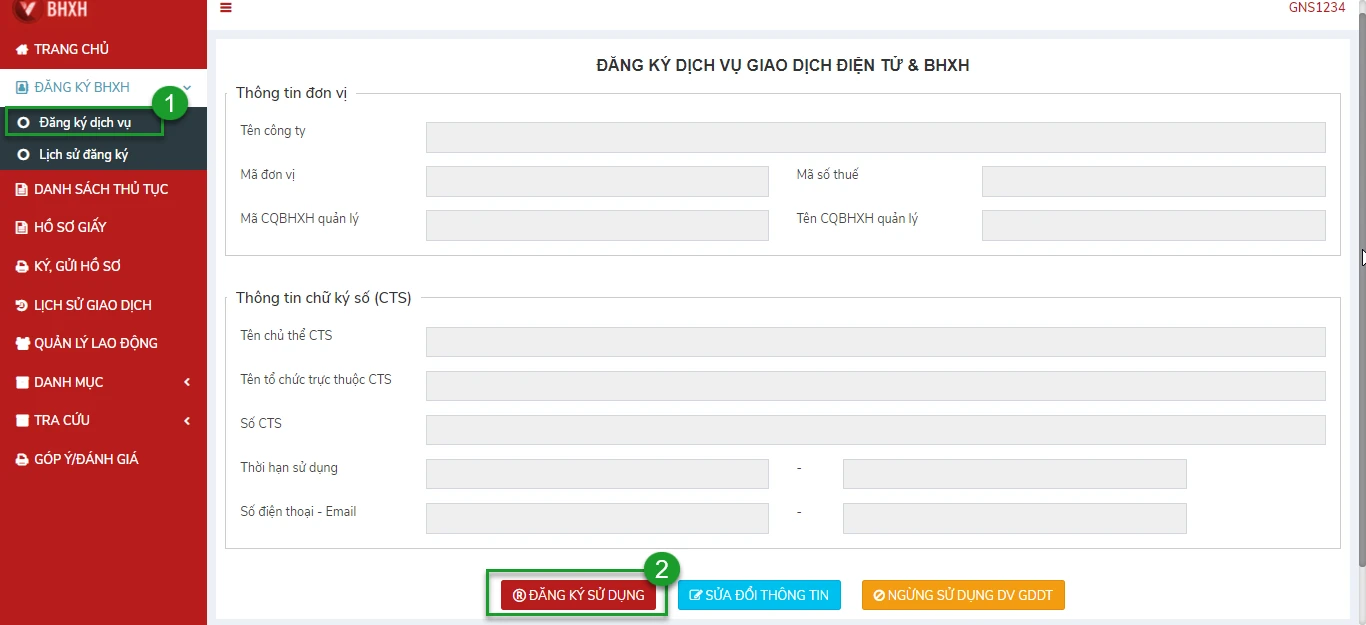
- Vào “Đăng ký BHXH” → “Đăng ký dịch vụ” → “Đăng ký sử dụng”. Cắm Token, bảo đảm Công cụ ký số Viettel đã được cài và đang chạy, chọn chứng thư số rồi nhấn “OK”.
- Sau khi ký xong, nhấn “Đồng ý” trên thông báo gửi hồ sơ thành công.
- Kiểm tra email của BHXH Việt Nam để lấy mã kích hoạt và thực hiện kích hoạt theo nội dung thư.
- Kiểm tra email thông báo đăng ký giao dịch điện tử thành công.
3.2. Thay đổi thông tin
Nhấn Mã đơn vị ở góc trên bên phải → “Thay đổi thông tin”. Chỉ các trường sáng màu mới cho phép chỉnh sửa; các trường bị vô hiệu hóa không được sửa. Sau khi cập nhật, vào “Đăng ký BHXH” → “Đăng ký dịch vụ” → “Sửa đổi thông tin”, chọn chứng thư số để ký và kiểm tra email xác nhận của BHXH Việt Nam.
3.3. Ngừng sử dụng dịch vụ
Vào “Đăng ký dịch vụ” → “Ngừng sử dụng DV GDDT”, nhập lý do, nhấn “Ngừng sử dụng”, chọn chứng thư số và ký. Sau đó kiểm tra email xác nhận ngừng dịch vụ.
3.4. Lịch sử đăng ký
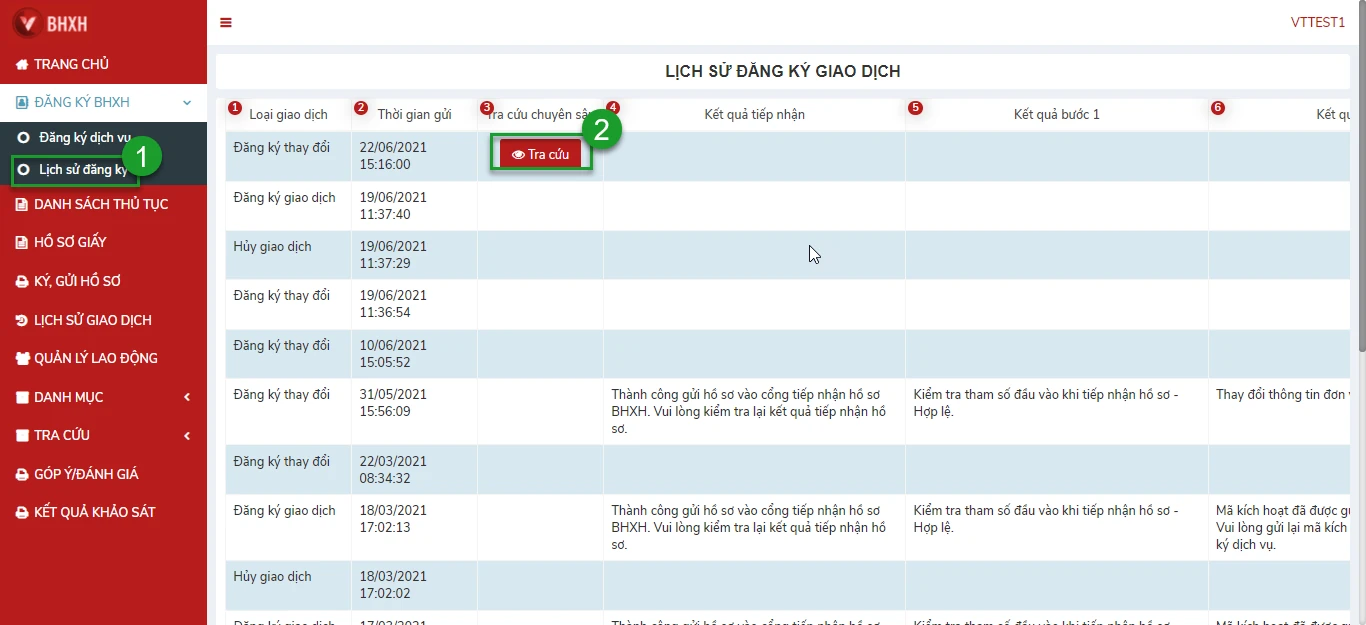
Chức năng “Lịch sử đăng ký” hỗ trợ theo dõi các giao dịch đăng ký dịch vụ, thay đổi thông tin và ngừng dịch vụ đã gửi sang BHXH Việt Nam. Tài liệu lưu ý chỉ có thể tra cứu chuyên sâu đối với giao dịch thực hiện gần nhất.
4. Quản lý lao động
Menu “Quản lý lao động” là nơi tạo và cập nhật hồ sơ nhân sự trước khi đưa dữ liệu sang các tờ khai.
4.1. Tạo mới nhân viên
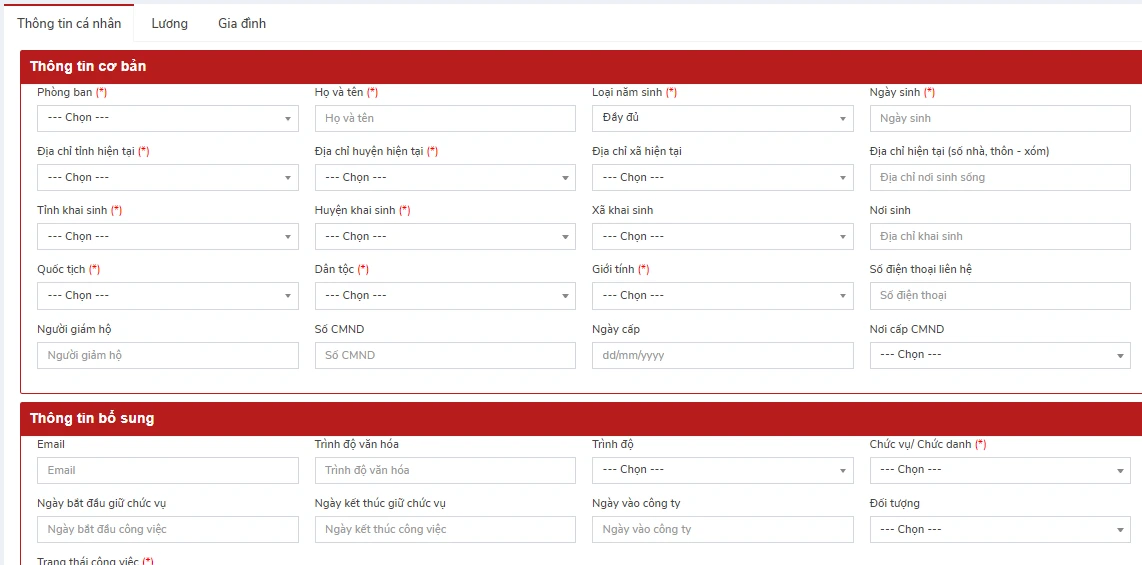
- Vào “Quản lý lao động” và nhấn “Tạo mới”.
- Nhập thông tin người lao động tại tab “Thông tin cá nhân”, sau đó nhấn “Lưu”.
- Chuyển sang tab “Lương”, nhấn “Thêm mới”, nhập thông tin hợp đồng và mức lương tương ứng rồi lưu.
- Chuyển sang tab “Gia đình”, nhấn “Thêm mới”, khai thông tin thành viên gia đình và lưu.
- Nhấn “Lưu” để hoàn tất việc thêm mới lao động.
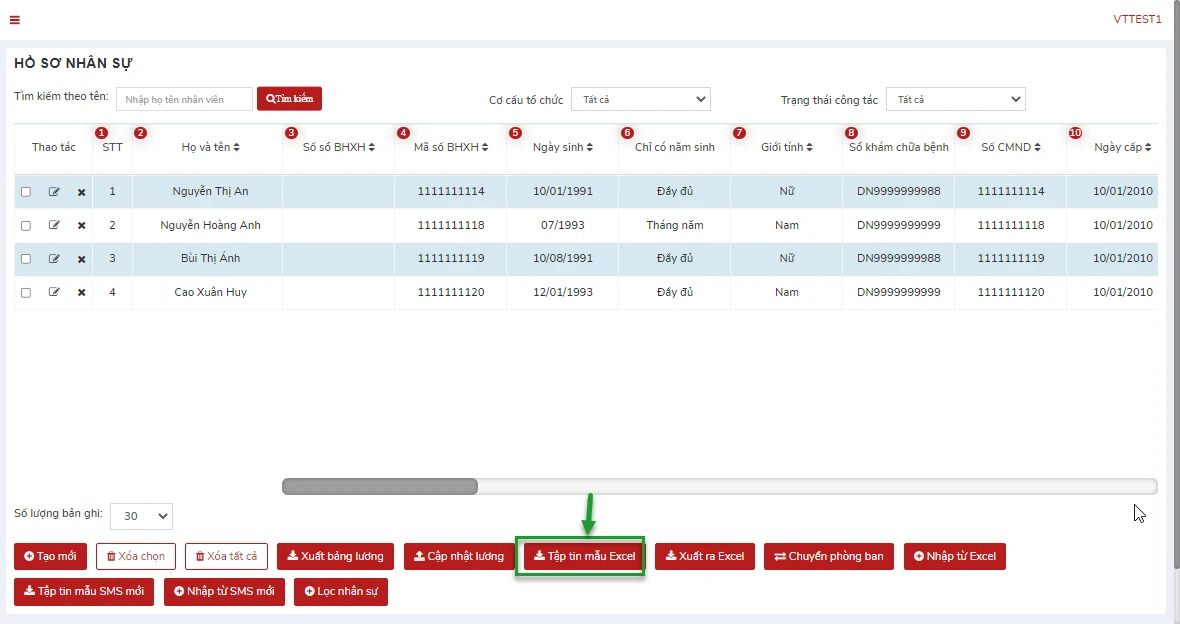
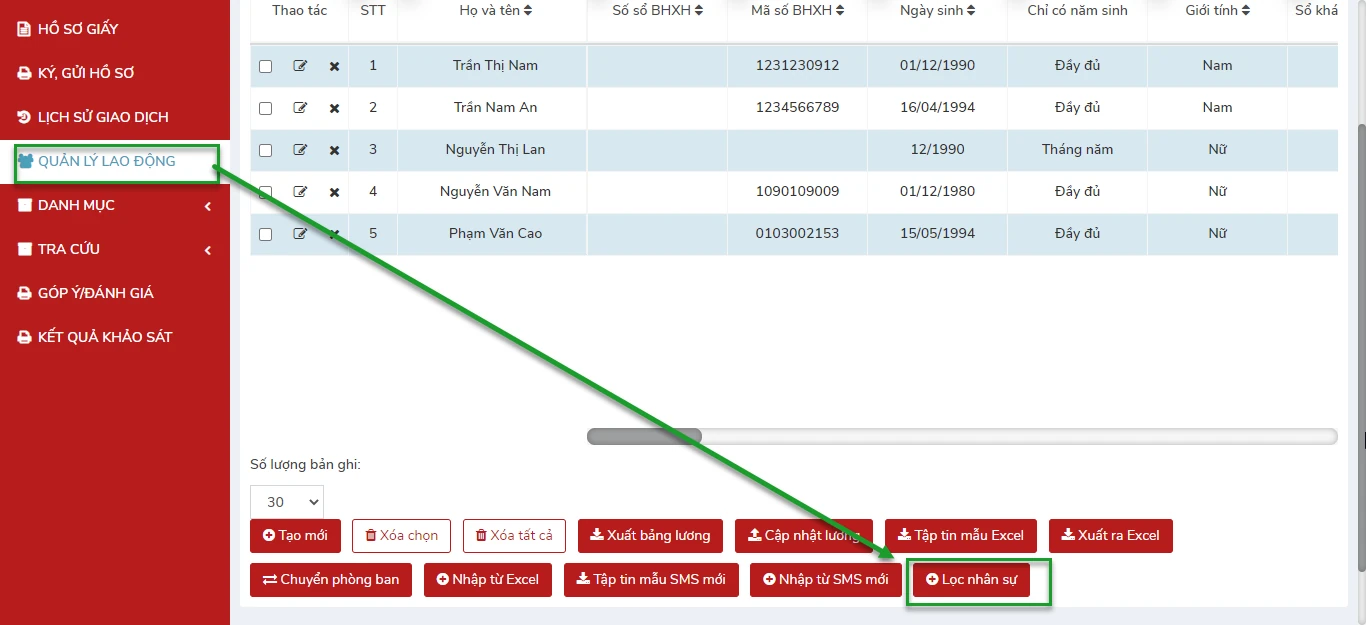
4.2. Các chức năng quản lý nhân sự
4.3. Đồng bộ dữ liệu từ App lên Web
Tài liệu hướng dẫn hai cách: dùng nút “Đẩy dữ liệu lên Web” trong ứng dụng hoặc xuất file Excel hồ sơ nhân sự từ App, sau đó trên Web chọn “Quản lý lao động” → “Nhập từ Excel” → “Nhập từ Excel vBHXH App”, chọn file, phòng ban và tải dữ liệu.
WebApiAddress là https://vbhxh.viettel.vn/ hay chưa.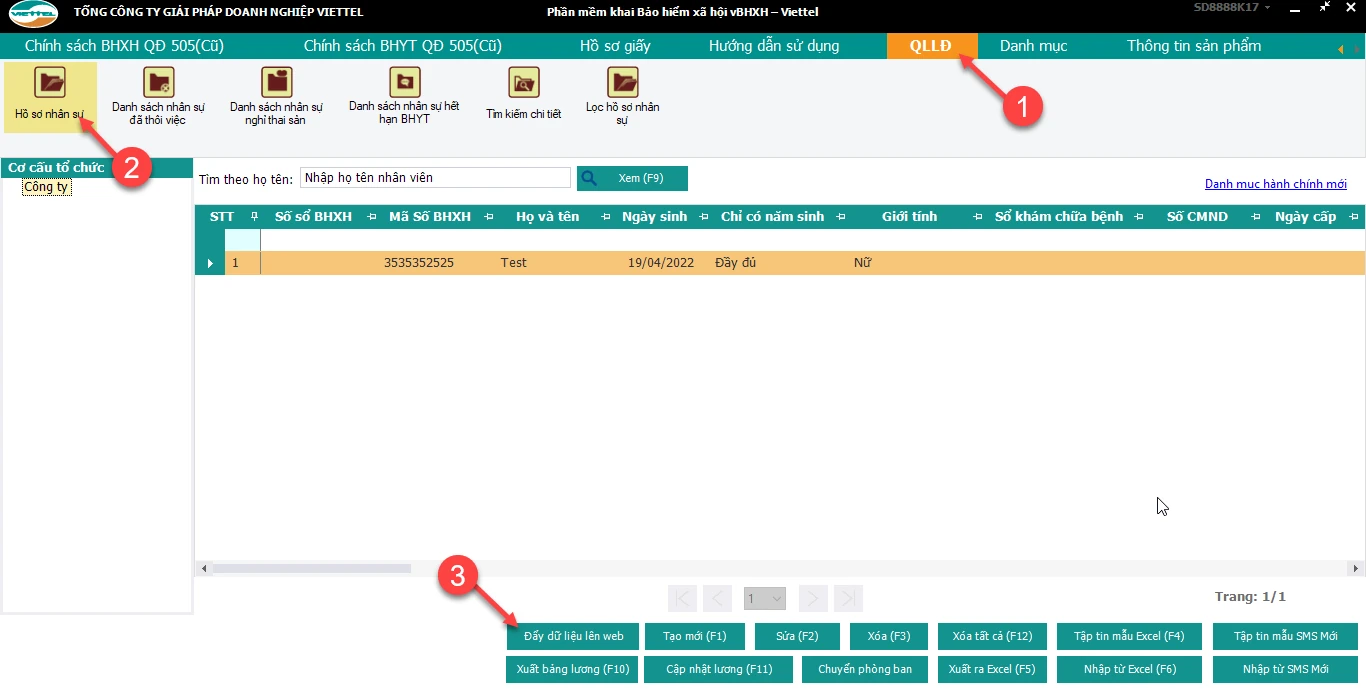
5. Quy trình chung khi kê khai hồ sơ
Nhiều thủ tục trong tài liệu sử dụng cùng một luồng thao tác. Người dùng nên chuẩn bị hồ sơ nhân sự và chứng từ trước khi chọn thủ tục.
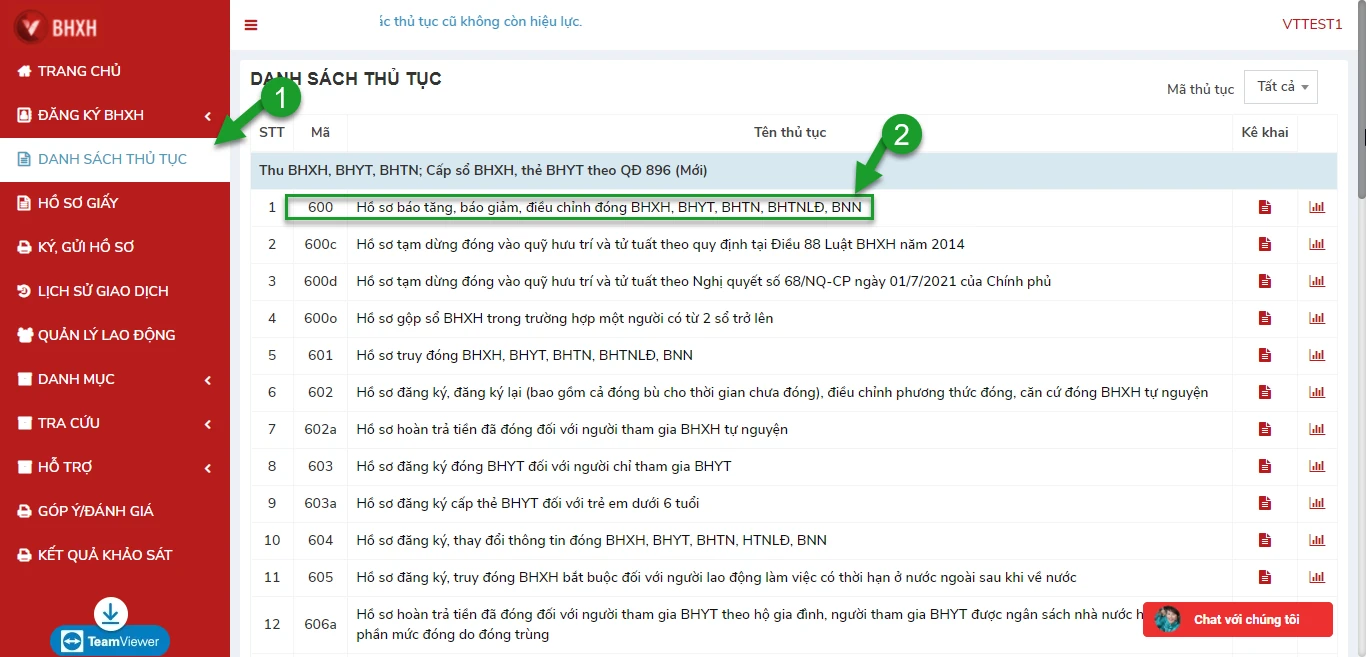
- Vào “Danh sách thủ tục”, nhấn tên thủ tục hoặc nút “Kê khai”. Chọn năm, tháng, đợt rồi nhấn “Kê khai”.
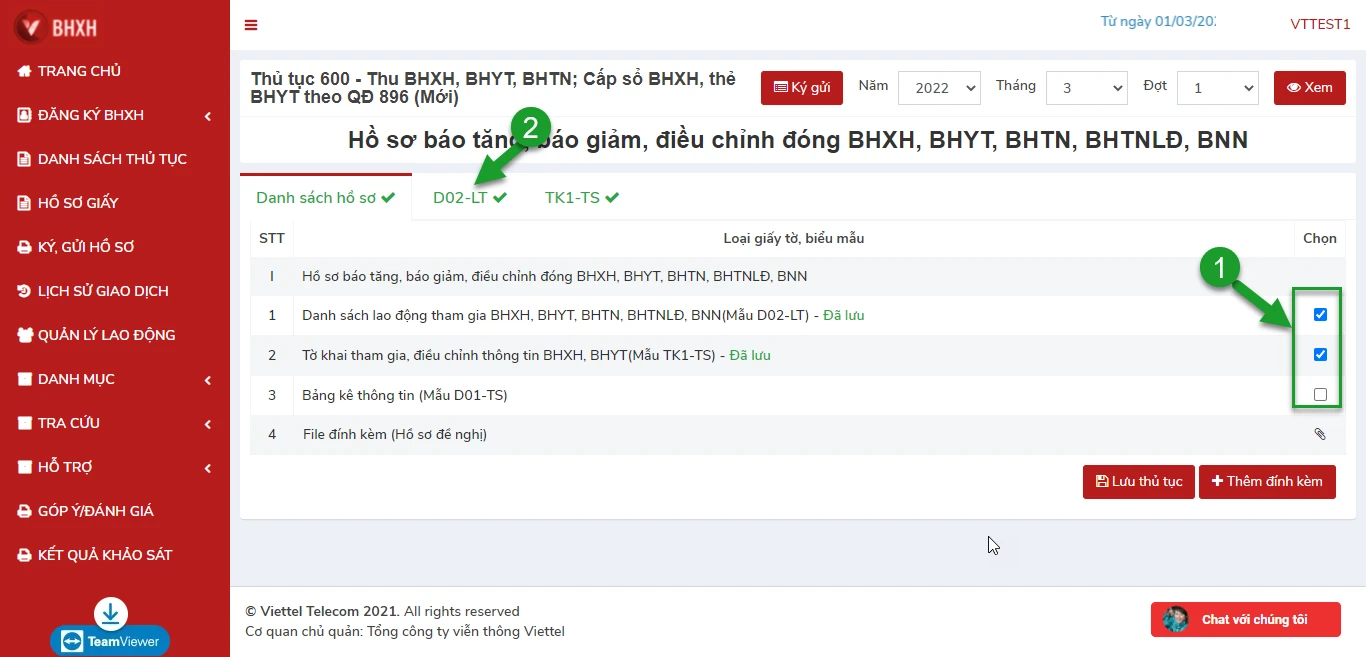
- Tại tab “Danh sách hồ sơ”, tích chọn các tờ khai cần lập và chuyển sang từng tab tờ khai.
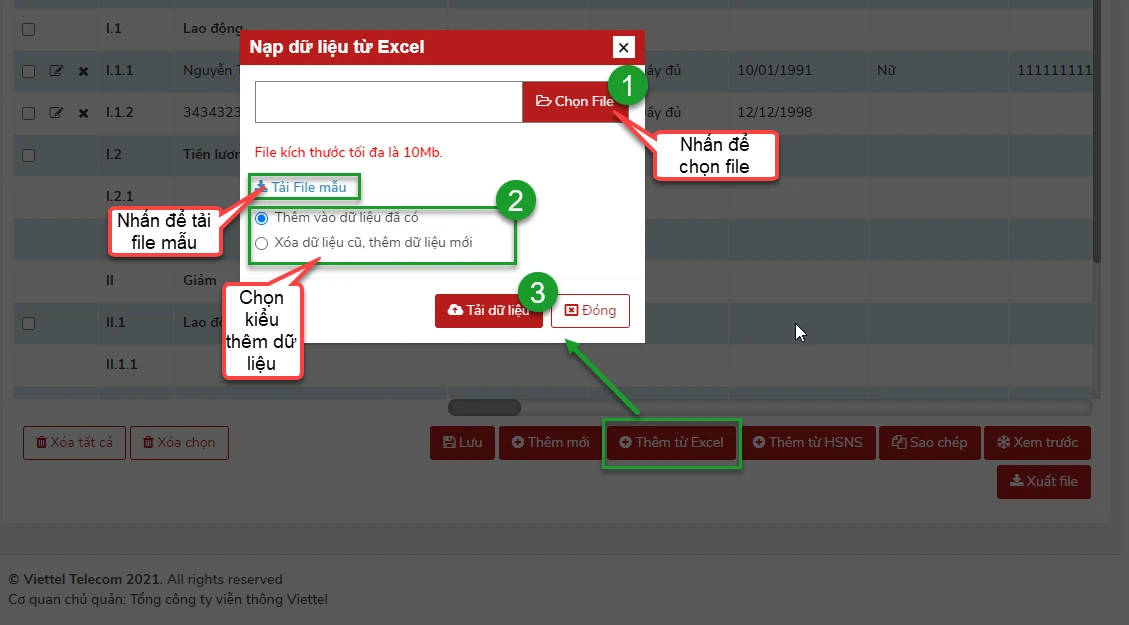
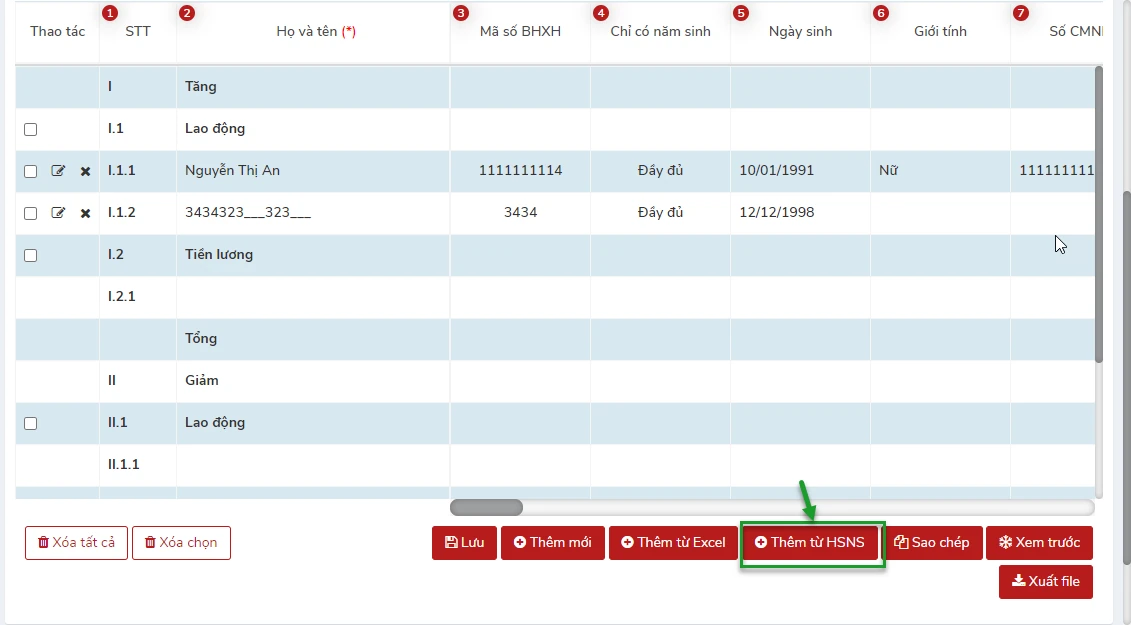
- Nhập dữ liệu theo một trong ba cách: thêm mới trực tiếp; thêm từ Excel; hoặc thêm từ hồ sơ nhân sự. Một số nghiệp vụ còn cho phép sao chép dữ liệu từ đợt khác.
- Đính kèm tệp nếu hồ sơ yêu cầu. Với các hướng dẫn chung trong tài liệu, tệp đính kèm là PDF và dung lượng tối đa 7 MB.
- Nhấn “Lưu” tại tờ khai hoặc “Lưu thủ tục” tại màn hình danh sách hồ sơ.
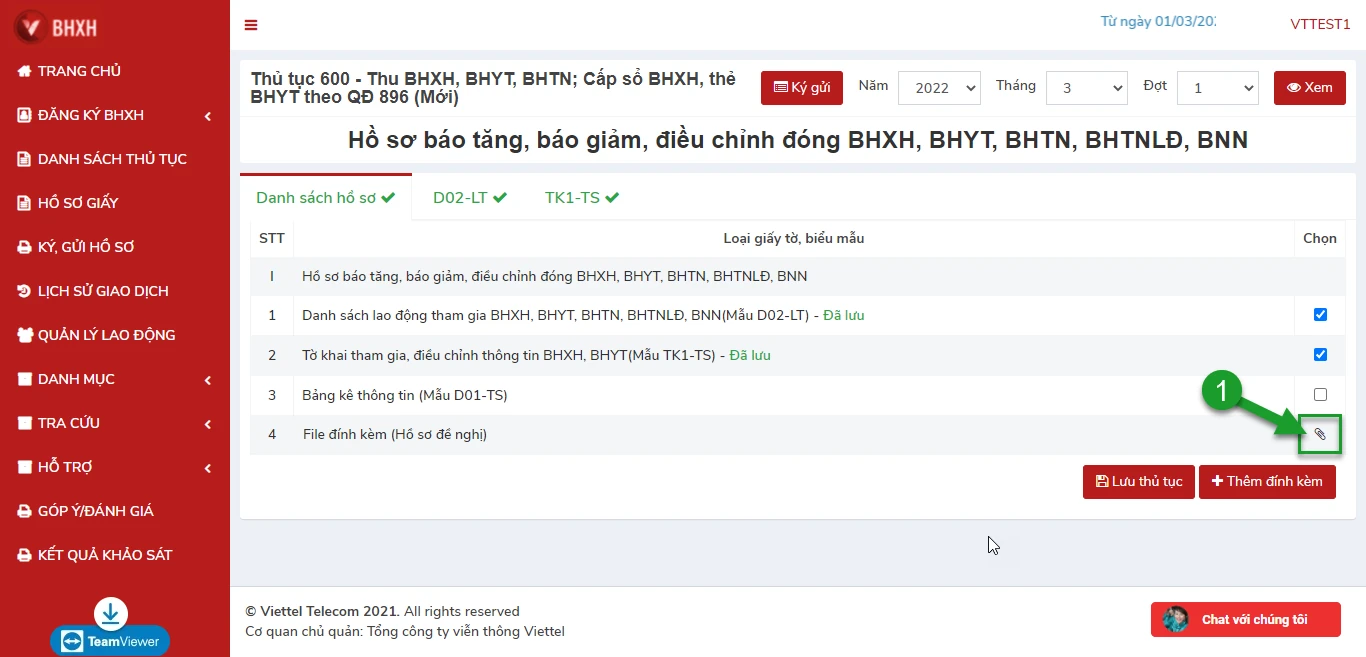
6. Các thủ tục thu BHXH, BHYT theo QĐ 896 trong tài liệu
Bảng dưới đây giữ nguyên mã thủ tục, tên nghiệp vụ và nhóm biểu mẫu/chứng từ chính được liệt kê trong tài liệu.
| Mã | Tên thủ tục | Biểu mẫu, hồ sơ chính |
|---|---|---|
| 600 | Báo tăng, báo giảm, điều chỉnh đóng BHXH, BHYT, BHTN, BHTNLĐ, BNN | TK1-TS nếu chưa có mã số BHXH; D02-TS; D01-TS nếu có; file đính kèm nếu có. |
| 600c | Tạm dừng đóng vào quỹ hưu trí và tử tuất theo Điều 88 Luật BHXH năm 2014 | TK1-TS; D02-TS; D01-TS nếu có; hồ sơ đề nghị đính kèm. |
| 600d | Tạm dừng đóng vào quỹ hưu trí và tử tuất theo Nghị quyết 68/NQ-CP ngày 01/7/2021 | TK1-TS; D02-TS; D01-TS nếu có; hồ sơ đề nghị đính kèm. |
| 600o | Gộp sổ BHXH trong trường hợp một người có từ hai sổ trở lên | TK1-TS và file đính kèm. |
| 600q | Xác nhận danh sách người lao động đang làm việc trong doanh nghiệp đề nghị tiền thuê nhà theo Quyết định 08/QĐ-TTg | Mẫu số 02 và file đính kèm nếu có. |
| 600r | Xác nhận danh sách người lao động quay trở lại thị trường lao động đề nghị tiền thuê nhà theo Quyết định 08/QĐ-TTg | Mẫu số 03 và file đính kèm nếu có. |
| 601 | Truy đóng BHXH, BHYT, BHTN, BHTNLĐ, BNN | TK1-TS nếu chưa có mã số BHXH; D02-TS; D01-TS nếu có; file đính kèm nếu có. |
| 602 | Đăng ký, đăng ký lại, điều chỉnh phương thức đóng và căn cứ đóng BHXH tự nguyện | TK1-TS; D05-TS; D01-TS nếu có; file đính kèm nếu có. |
| 602a | Hoàn trả tiền đã đóng đối với người tham gia BHXH tự nguyện | TK1-TS; chứng từ đính kèm nếu có. |
| 603 | Đăng ký đóng BHYT đối với người chỉ tham gia BHYT | TK1-TS khi chưa có mã số BHXH hoặc thay đổi thông tin; D03-TS; D01-TS nếu có; file đính kèm nếu có. |
| 603a | Đăng ký cấp thẻ BHYT đối với trẻ em dưới 6 tuổi | TK1-TS; D03-TS; D01-TS nếu có; file đính kèm nếu có. |
| 604 | Đăng ký, thay đổi thông tin đóng BHXH, BHYT, BHTN, HTNLĐ, BNN | TK3-TS và file đính kèm. |
| 605 | Đăng ký, truy đóng BHXH bắt buộc đối với người lao động làm việc có thời hạn ở nước ngoài sau khi về nước | TK1-TS; D02-TS; D01-TS; file đính kèm. |
| 606a | Hoàn trả tiền đóng BHYT do đóng trùng | TK1-TS; D03-TS; file đính kèm. |
| 606b | Hoàn trả tiền đóng BHYT do người tham gia bị chết | TK1-TS; D03-TS; giấy chứng tử theo nội dung tài liệu. |
| 607 | Cấp lại sổ BHXH không thay đổi thông tin | TK1-TS; D01-TS nếu có; file đính kèm nếu có. |
| 608 | Cấp lại sổ BHXH do thay đổi thông tin | TK1-TS; D01-TS nếu có; file đính kèm. |
| 610 | Cấp lại, đổi thẻ BHYT do thay đổi thông tin nhân thân, mã đối tượng, mã quyền lợi hoặc nơi sinh sống | TK1-TS; D01-TS nếu có; file đính kèm nếu có. |
| 612 | Cấp lại, đổi thẻ BHYT do mất, hỏng, không thay đổi thông tin | TK1-TS; D01-TS nếu có. |
| 613 | Cấp lại, đổi thẻ BHYT do thay đổi thời điểm đủ 5 năm liên tục hoặc nơi KCB ban đầu | TK1-TS; D01-TS nếu có; file đính kèm. |
7. Các tờ khai và trường dữ liệu cần chú ý
7.1. Tờ khai D02-TS
| Hình thức | Vùng nhập dữ liệu |
|---|---|
| Báo tăng lao động | I.1. Lao động |
| Báo tăng tiền lương | I.2. Tiền lương |
| Báo giảm lao động | II.1. Lao động |
| Báo giảm tiền lương | II.2. Tiền lương |
| Điều chỉnh chức danh | III. Khác |
Những trường được tài liệu mô tả chi tiết gồm: họ tên; mã số BHXH; ngày sinh và lựa chọn “Năm/Tháng-Năm/Đầy đủ”; giới tính; số CMND, hộ chiếu hoặc thẻ căn cước; chức vụ, chức danh, nơi làm việc; hệ số hoặc mức lương; phụ cấp; tháng bắt đầu và kết thúc; phương án; ghi chú; tình trạng đã có sổ; vùng sinh sống; tỷ lệ đóng; loại hợp đồng và ngày hiệu lực hợp đồng.
dd/MM/yyyy. Nếu chỉ có năm hoặc tháng/năm, chọn đúng loại dữ liệu tương ứng trong combobox.7.2. Tờ khai TK1-TS và phụ lục thành viên hộ gia đình
TK1-TS có các nhóm thông tin về nhân thân, nơi khai sinh, giấy tờ tùy thân, địa chỉ nhận hồ sơ, nơi đăng ký khám chữa bệnh, phương thức đóng, thông tin liên hệ và hồ sơ kèm theo. Khi cần kê khai thành viên hộ gia đình, mở phần “Phụ lục”, nhập thông tin chủ hộ rồi thêm từng thành viên.
7.3. Tờ khai D01-TS
Tài liệu nêu D01-TS được lập khi cơ quan BHXH yêu cầu, nhằm tổng hợp giấy tờ và hồ sơ làm căn cứ đối chiếu. Các trường gồm họ tên, mã số BHXH, tên và số hiệu văn bản, ngày ban hành, ngày hiệu lực, cơ quan ban hành, trích yếu và nội dung thẩm định.
7.4. Tờ khai D05-TS, D03-TS và TK3-TS
- D05-TS: dùng trong thủ tục BHXH tự nguyện; khai mức tiền đóng, số tháng đóng, thời điểm bắt đầu, các khoản hỗ trợ, phương thức đóng và địa chỉ sinh sống.
- D03-TS: dùng cho người chỉ tham gia BHYT; khai nhóm đối tượng, nơi đăng ký khám chữa bệnh, thời hạn thẻ, số tháng đóng, mức đóng và phương án.
- TK3-TS: dùng để đăng ký hoặc thay đổi thông tin đơn vị; hệ thống lấy một số dữ liệu từ “Thông tin đơn vị” và cho phép chỉnh sửa theo hướng dẫn.
8. Kê khai hồ sơ chính sách BHXH
| Mã | Nội dung | Tờ khai/hồ sơ chính |
|---|---|---|
| 630a | Giải quyết hưởng chế độ ốm đau | Mẫu 01B-HSB; file đính kèm nếu có. |
| 630b | Giải quyết hưởng chế độ thai sản đối với người lao động đang đóng BHXH | Mẫu 01B-HSB; file đính kèm nếu có. |
| 630c | Giải quyết trợ cấp dưỡng sức, phục hồi sức khỏe | Mẫu 01B-HSB; file đính kèm nếu có. |
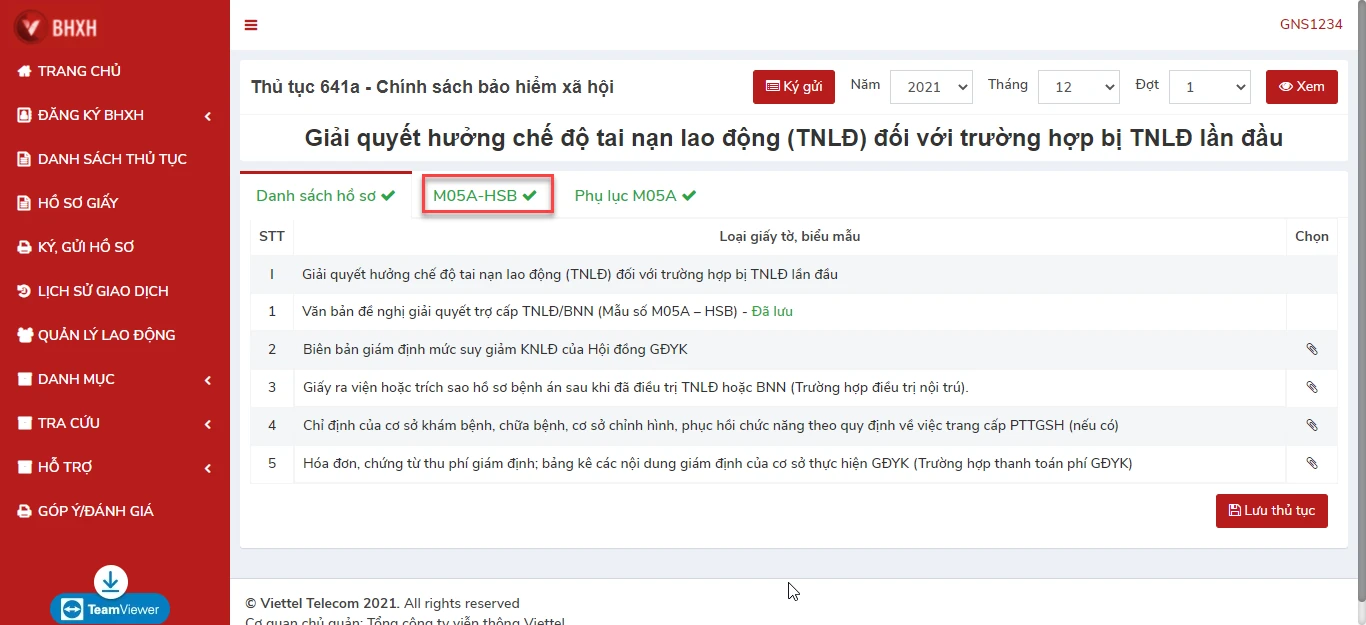
| 641a | Giải quyết chế độ TNLĐ lần đầu | Mẫu 05A-HSB và các tài liệu được liệt kê trong hồ sơ. |
| 642a | Giải quyết trợ cấp khi người lao động tiếp tục bị TNLĐ hoặc BNN | Mẫu 05A-HSB và tài liệu liên quan. |
| 644a | Giải quyết BNN khi người lao động không còn làm công việc có nguy cơ bị BNN | Mẫu 05A-HSB và file đính kèm. |
| 645a | Giải quyết chế độ BNN lần đầu | Mẫu 05A-HSB và file đính kèm. |
| 646a | Điều chỉnh, hủy quyết định hoặc chấm dứt hưởng BHXH | Hồ sơ, giấy tờ làm căn cứ. |
| 647a | Giải quyết hưởng lương hưu đối với người đang tham gia BHXH bắt buộc | Sổ BHXH và hồ sơ theo danh mục trong tài liệu. |
| 648a | Giải quyết chế độ tử tuất đối với người đang tham gia BHXH bắt buộc chết | Sổ BHXH, giấy tờ về việc chết, tờ khai thân nhân và hồ sơ liên quan. |
8.1. Thủ tục 630a, 630b và 630c
Ba thủ tục này dùng mẫu 01B-HSB. Quy trình chung trong tài liệu gồm: chọn thủ tục; mở tab “Ốm đau”, “Thai sản” hoặc “Dưỡng sức”; nhập dữ liệu bằng cách thêm mới, Excel, hồ sơ nhân sự hoặc sao chép; đính kèm tệp nếu có; lưu; ký gửi; sau đó kiểm tra email hoặc lịch sử giao dịch.
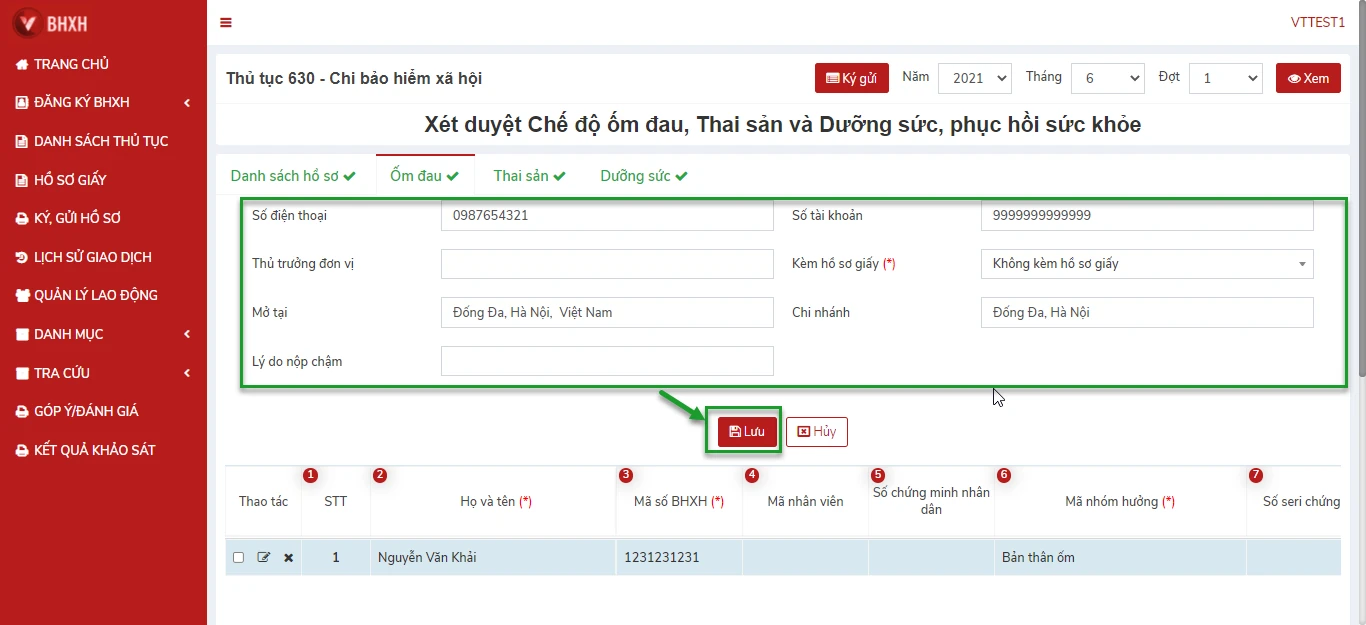
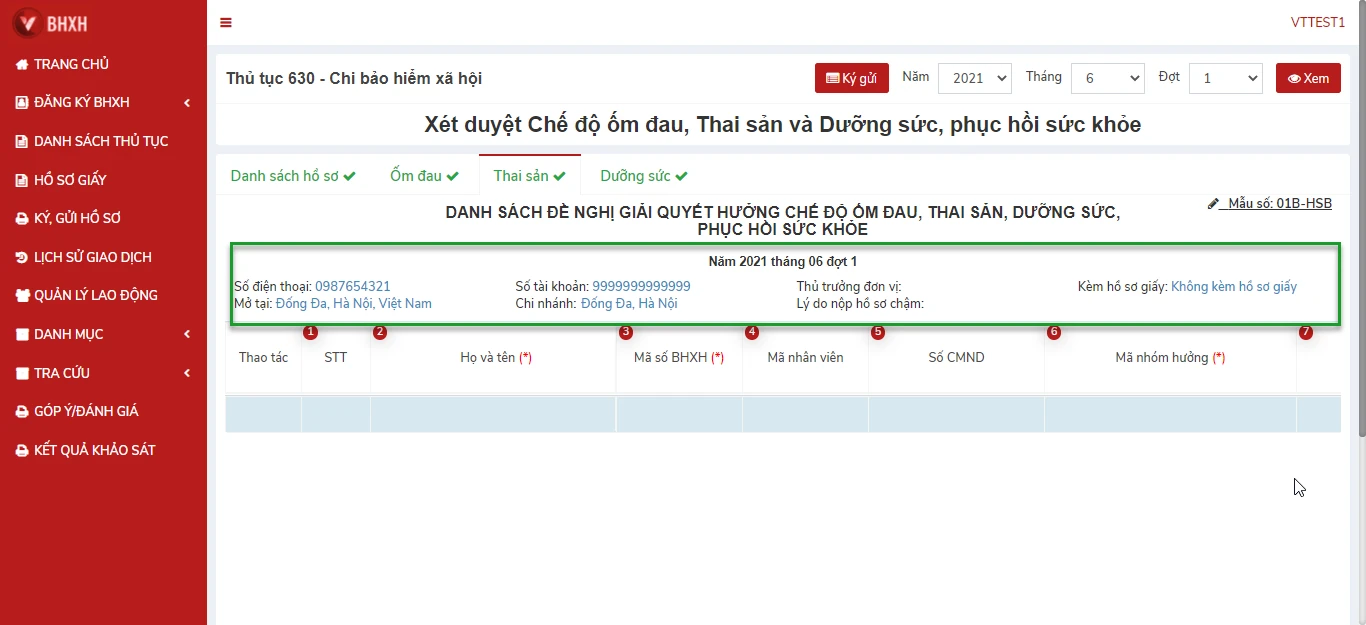
Phần thông tin chung của 01B-HSB gồm đợt/tháng/năm, số điện thoại, tài khoản, nơi mở tài khoản, chi nhánh, thủ trưởng đơn vị, lựa chọn có gửi hồ sơ giấy và lý do nộp chậm. Thông tin lao động thay đổi theo nhóm hưởng của từng chế độ.
8.2. Các thủ tục sử dụng M05A-HSB
Với 641a, 642a, 644a và 645a, tài liệu hướng dẫn kê khai mẫu M05A-HSB; khai phụ lục M05A nếu có; tải các file đính kèm; lưu thủ tục; ký gửi và kiểm tra kết quả. Dữ liệu có thể nhập trực tiếp, lấy từ hồ sơ nhân sự hoặc sao chép từ đợt khác.
9. Kê khai hồ sơ chính sách BHYT
| Mã | Tên thủ tục | Thành phần chính |
|---|---|---|
| 651a | Ký hợp đồng KCB lần đầu hoặc ký lại sau khi đã chấm dứt hợp đồng | Công văn DNHDKCB và các tài liệu về giấy phép, phân hạng/tuyến chuyên môn, danh mục dịch vụ, thuốc, hóa chất, vật tư y tế. |
| 651b | Ký hợp đồng với cơ sở KCB hàng năm | Công văn DNHDKCB và quyết định bổ sung khi có thay đổi. |
| 651c | Thanh toán chi phí KCB BHYT | Bảng tổng hợp chi phí KCB theo mẫu C79-HD. |
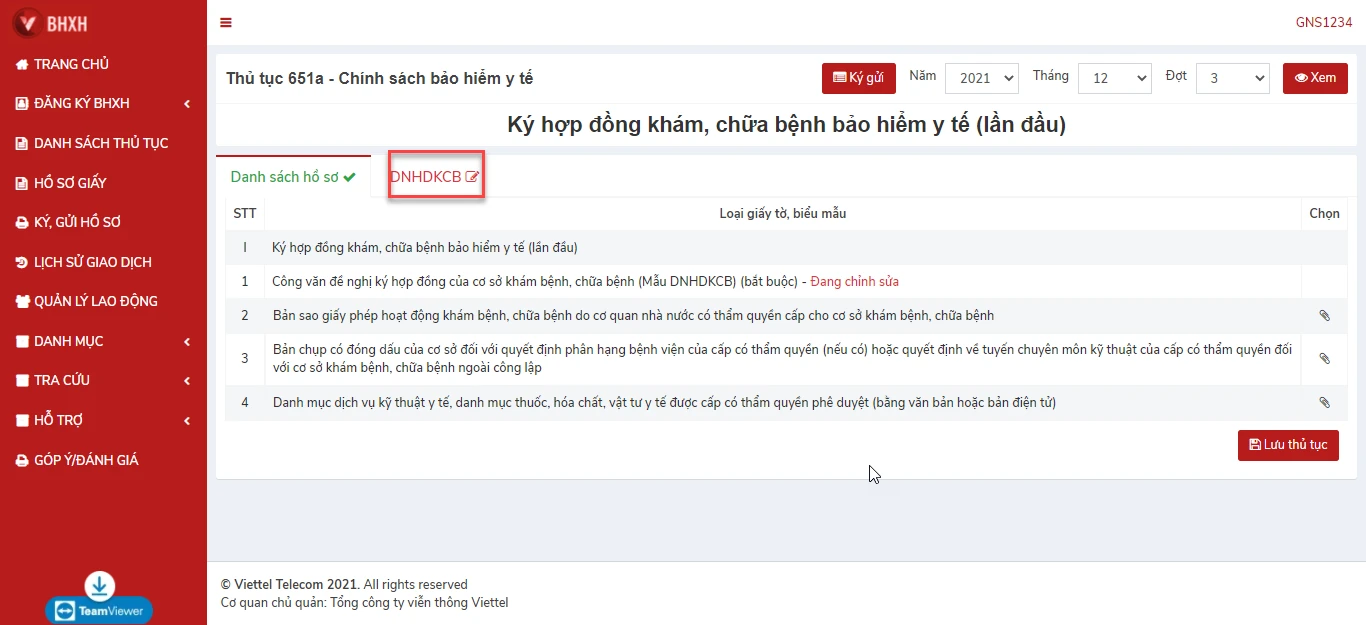
Đối với 651a và 651b, vào nhóm “Chính sách BHYT theo QĐ 896”, chọn thủ tục và đợt kê khai; chuyển sang tab DNHDKCB để nhập dữ liệu, tab NHDKCB nếu có, tải tệp đính kèm, lưu và ký gửi.
Các trường bắt buộc trong DNHDKCB được tài liệu nêu gồm Sở Y tế, cơ sở khám chữa bệnh, số công văn, số giấy phép hoạt động, năm đề nghị, ngày cấp phép, thủ trưởng, địa chỉ, mã tỉnh, mã huyện và mã xã.
10. Nhập dữ liệu hồ sơ giấy
| Mã | Mục đích theo tài liệu |
|---|---|
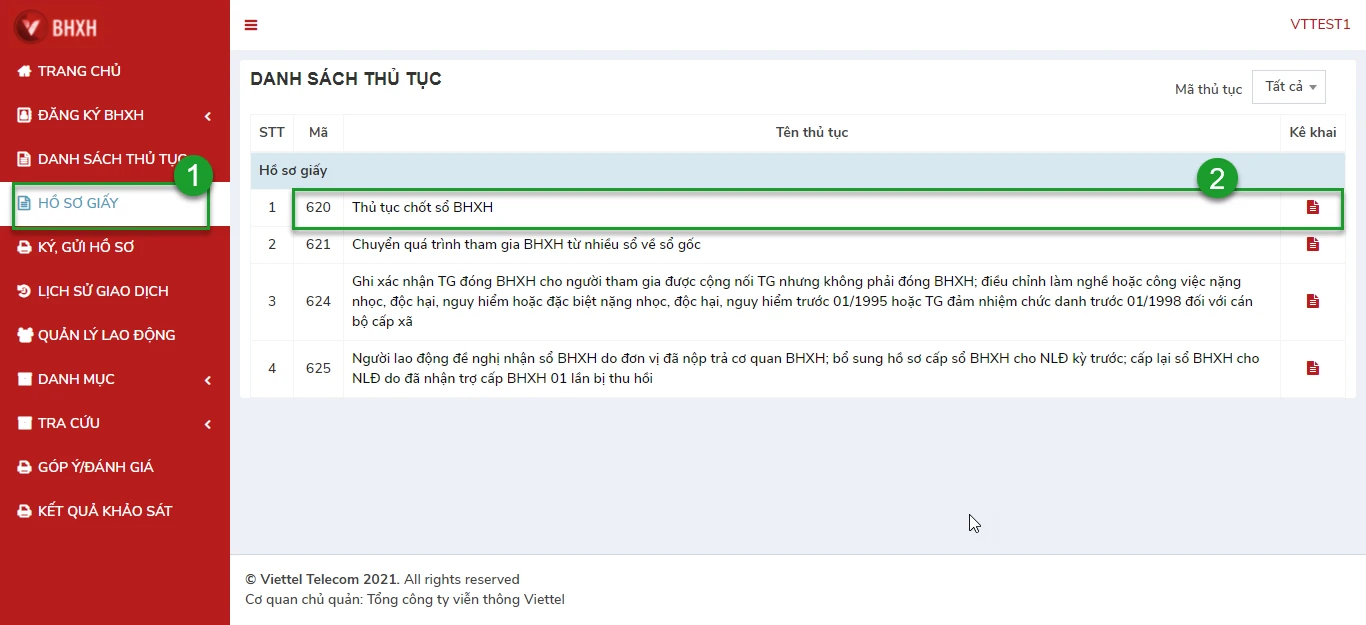
| 620 | Xác nhận quá trình đóng BHXH, BHTN cho các trường hợp được nêu trong tài liệu. |
| 621 | Chuyển quá trình tham gia BHXH từ nhiều sổ về sổ gốc. |
| 624 | Ghi xác nhận thời gian đóng được cộng nối hoặc điều chỉnh nghề, công việc, chức danh thuộc trường hợp tài liệu mô tả. |
| 625 | Đề nghị nhận sổ, bổ sung hồ sơ cấp sổ kỳ trước hoặc cấp lại sổ trong các trường hợp được tài liệu liệt kê. |
- Vào menu “Hồ sơ giấy”, chọn thủ tục và kỳ kê khai.
- Tại “Danh sách hồ sơ”, tích TK1-TS và chuyển sang tab tờ khai.
- Nhập dữ liệu trực tiếp, từ Excel, từ hồ sơ nhân sự hoặc sao chép từ đợt khác.
- Nhấn “Lưu”.
- Quay lại danh sách hồ sơ, nhấn “In” để in tờ khai ra bản cứng và nộp trực tiếp tại cơ quan BHXH.
11. Ký số và gửi tờ khai
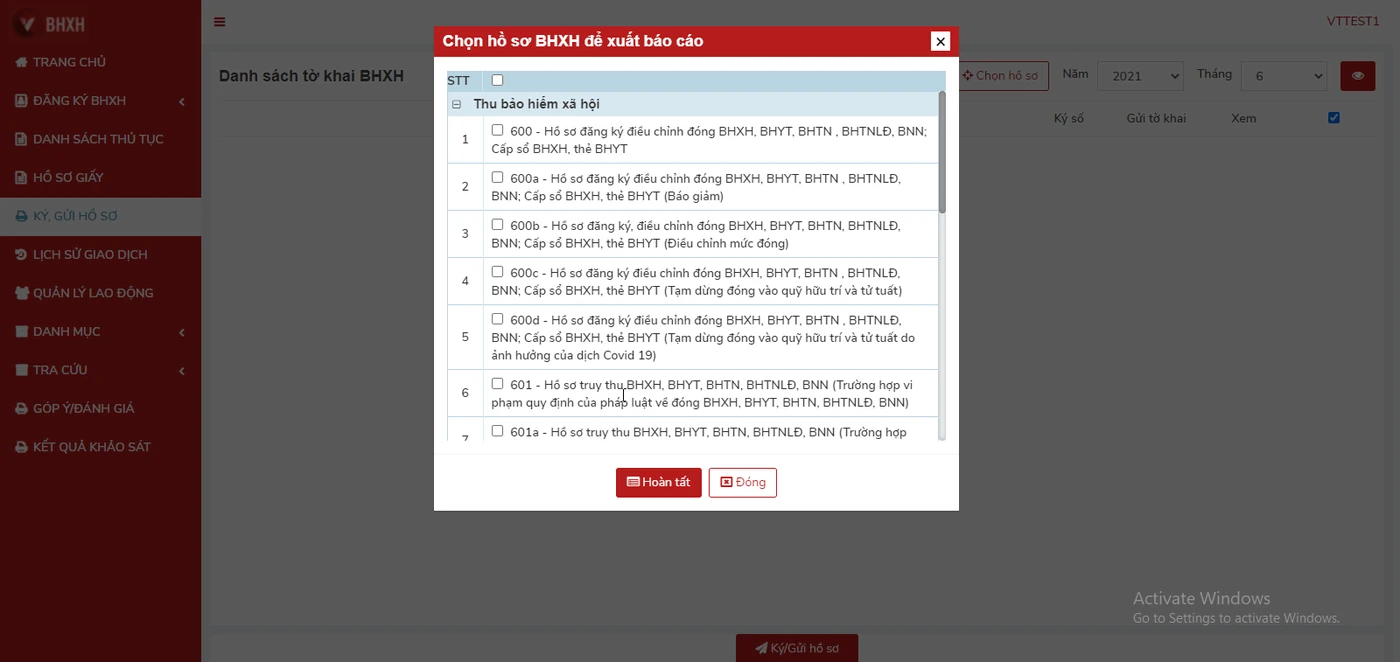
- Đăng nhập, vào “Ký, gửi hồ sơ”. Tại màn hình “Chọn hồ sơ BHXH để xuất báo cáo”, tích hồ sơ cần gửi và nhấn “Hoàn tất”.
- Tại “Danh sách tờ khai BHXH”, chọn năm, tháng, lọc đợt kê khai, tích đợt cần gửi rồi nhấn “Ký/Gửi hồ sơ”.
- Chọn chứng thư số. Với USB Token, cần cắm Token và bảo đảm Công cụ ký số Viettel đang chạy trước khi ký.
- Khi hệ thống thông báo ký gửi thành công lên server IVAN Viettel, nhấn “Đồng ý”.
- Kiểm tra email do BHXH Việt Nam trả về.
12. Ký bằng Cloud CA và xác thực trên MySign
12.1. Đăng ký mới hoặc thay đổi thông tin
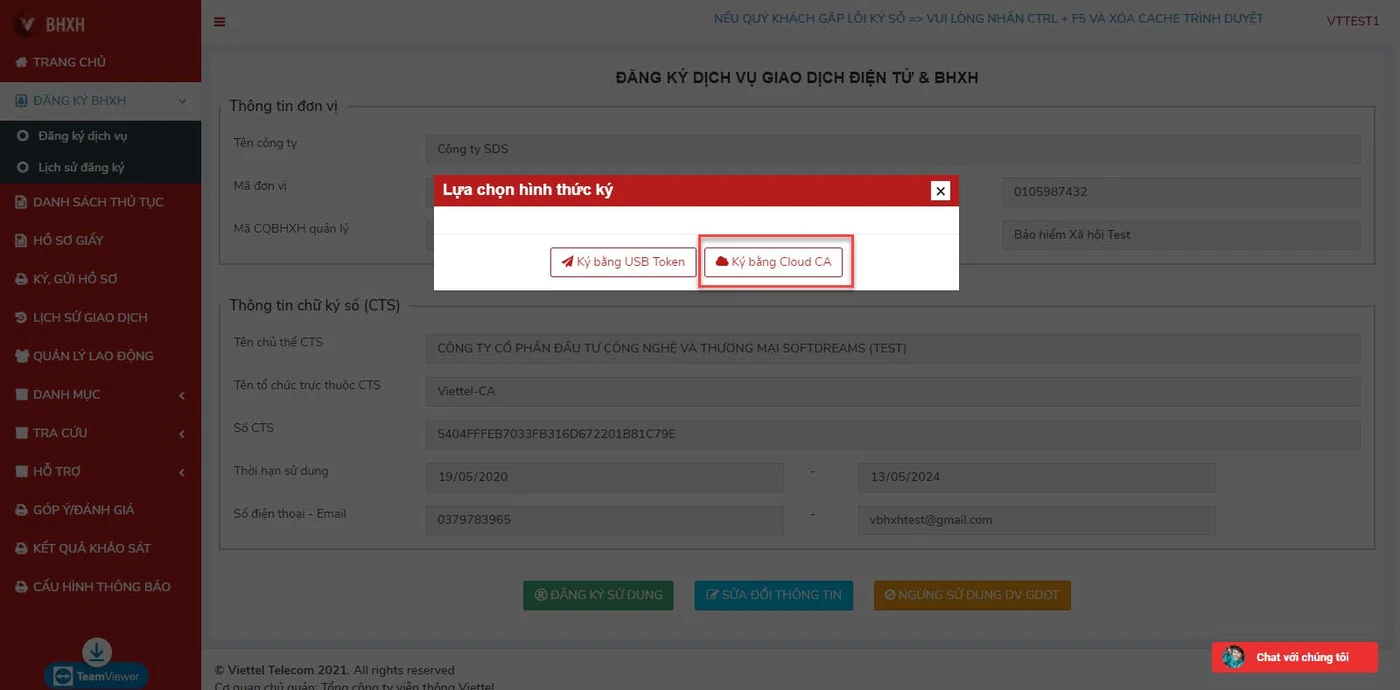
- Đăng nhập vBHXH, vào “Đăng ký BHXH”, chọn “Đăng ký sử dụng” hoặc “Sửa đổi thông tin”.
- Khi hệ thống yêu cầu chọn hình thức ký, chọn “Ký bằng Cloud CA”.
- Nhập User ID, chọn “Ký số”, chọn đúng chứng thư số.
- Trong danh sách chữ ký số đã đăng ký, chọn chứng thư số cần dùng và nhấn biểu tượng ký.
- Chuyển sang ứng dụng MySign để xác nhận ký.
12.2. Ký gửi hồ sơ bằng Cloud CA
Kê khai và lưu thủ tục, sau đó chọn “Ký gửi” hoặc vào “Ký, gửi hồ sơ”. Chọn thủ tục cần gửi, nhấn “Ký/gửi hồ sơ” và chuyển sang MySign để xác nhận.
12.3. Xác thực trên ứng dụng MySign
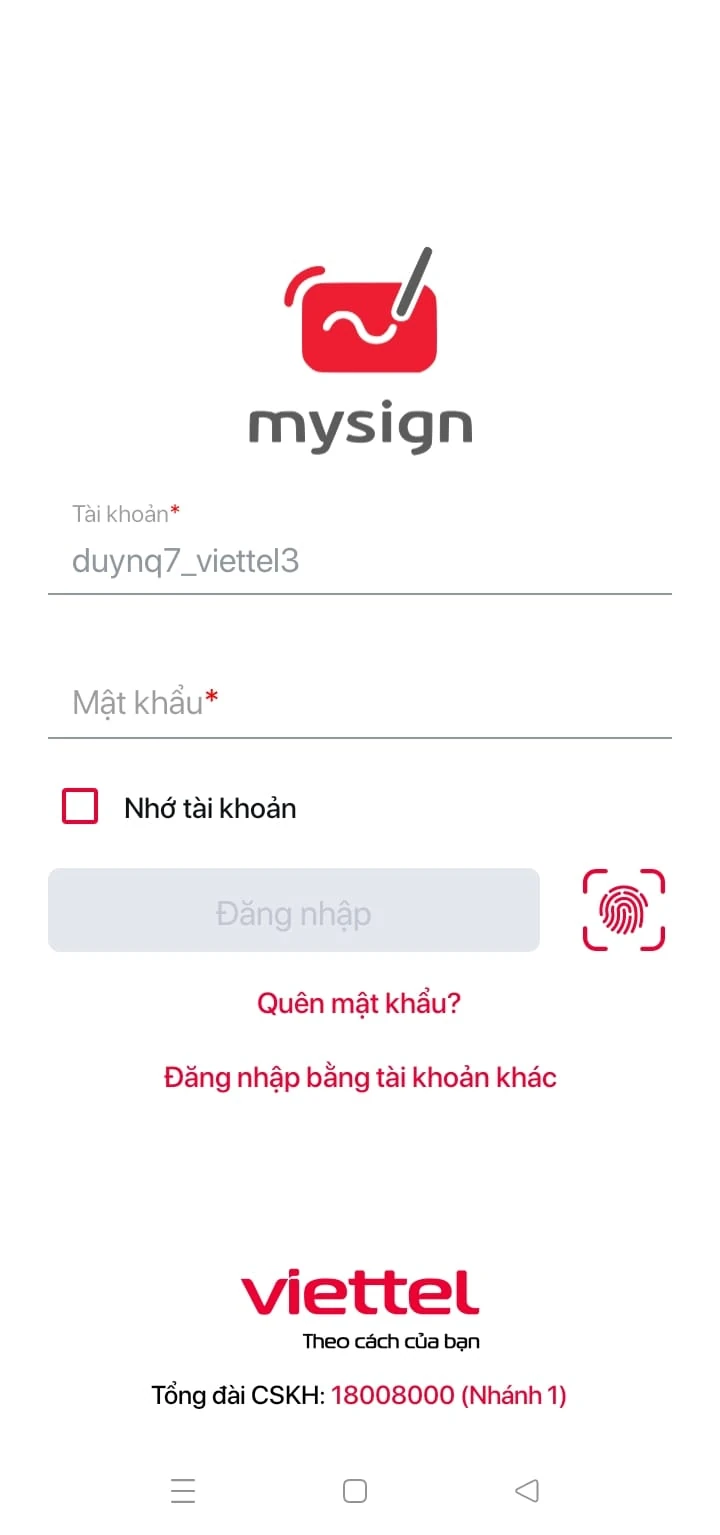
Tải MySign trên CH Play hoặc App Store, đăng nhập, đăng ký thiết bị nếu chưa đăng ký, sau đó thực hiện “Xác thực ký”.
13. Tra cứu lịch sử giao dịch
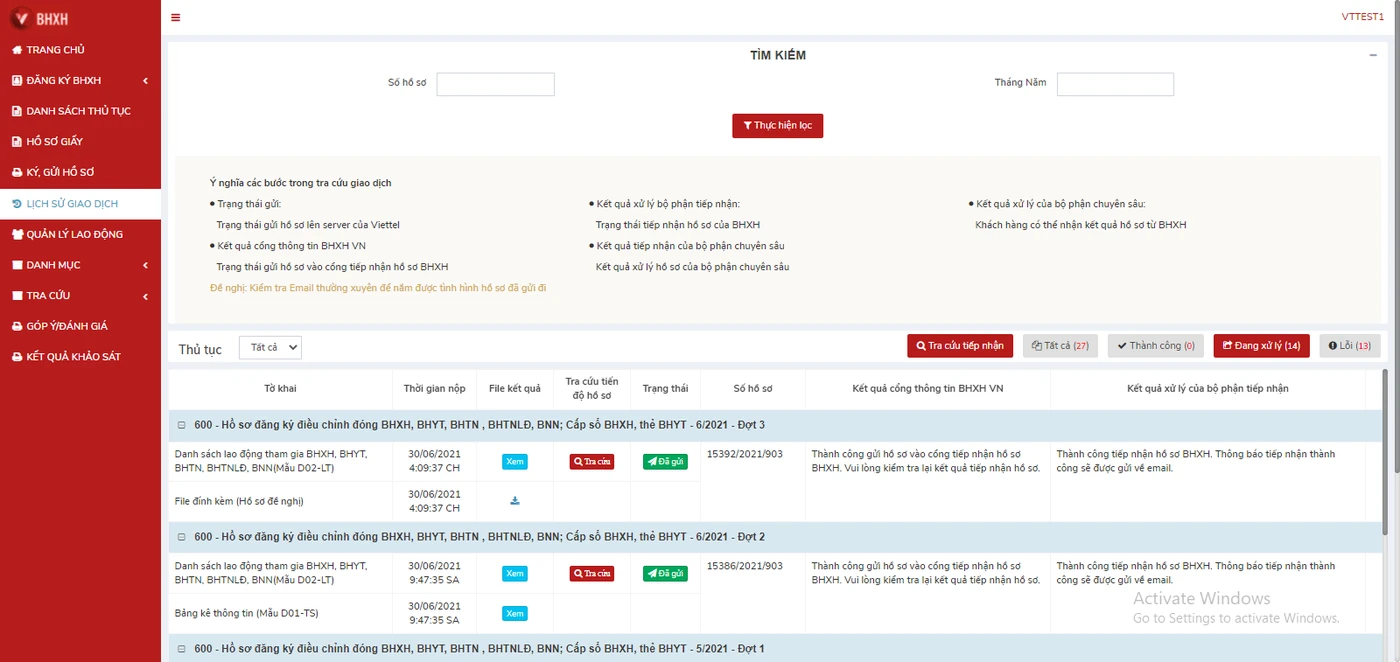
“Lịch sử giao dịch” cho phép tra cứu các hồ sơ được gửi trên hệ thống vBHXH trực tuyến; tài liệu ghi rõ chức năng này không bao gồm giao dịch thực hiện trên ứng dụng vBHXH phiên bản desktop.
- Vào menu “Lịch sử giao dịch”.
- Nhấn “Tìm kiếm”, nhập số hồ sơ hoặc khoảng thời gian.
- Dùng “Tra cứu tiếp nhận” để lấy số hồ sơ và kết quả tiếp nhận từ cổng BHXH Việt Nam.
- Dùng “Tra cứu” để xem kết quả xử lý chuyên sâu ở các bước tiếp theo.
14. Quản lý danh mục, tra cứu và góp ý
14.1. Quản lý danh mục
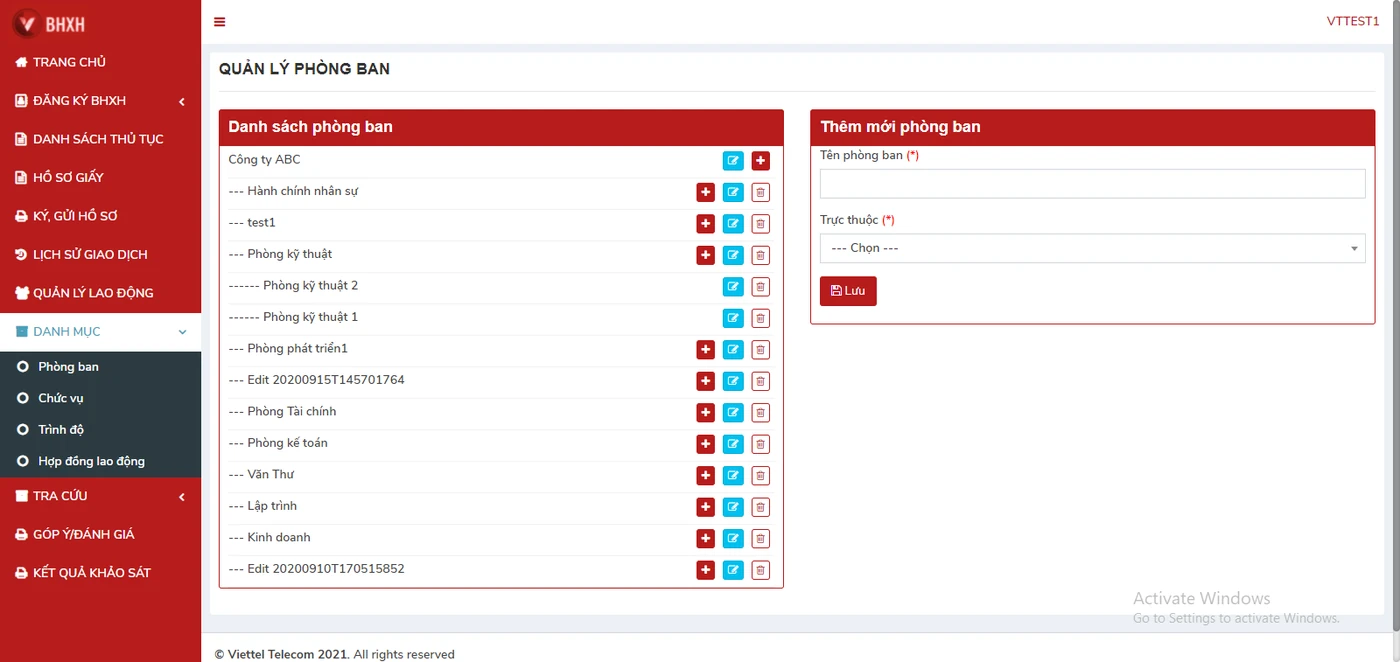
Menu “Danh mục” gồm phòng ban, chức vụ, trình độ và hợp đồng lao động. Mỗi nhóm có các thao tác tạo mới, sửa và xóa. Riêng phòng ban chỉ xóa được khi không có nhân sự và không có phòng ban con trực thuộc.
14.2. Các chức năng tra cứu
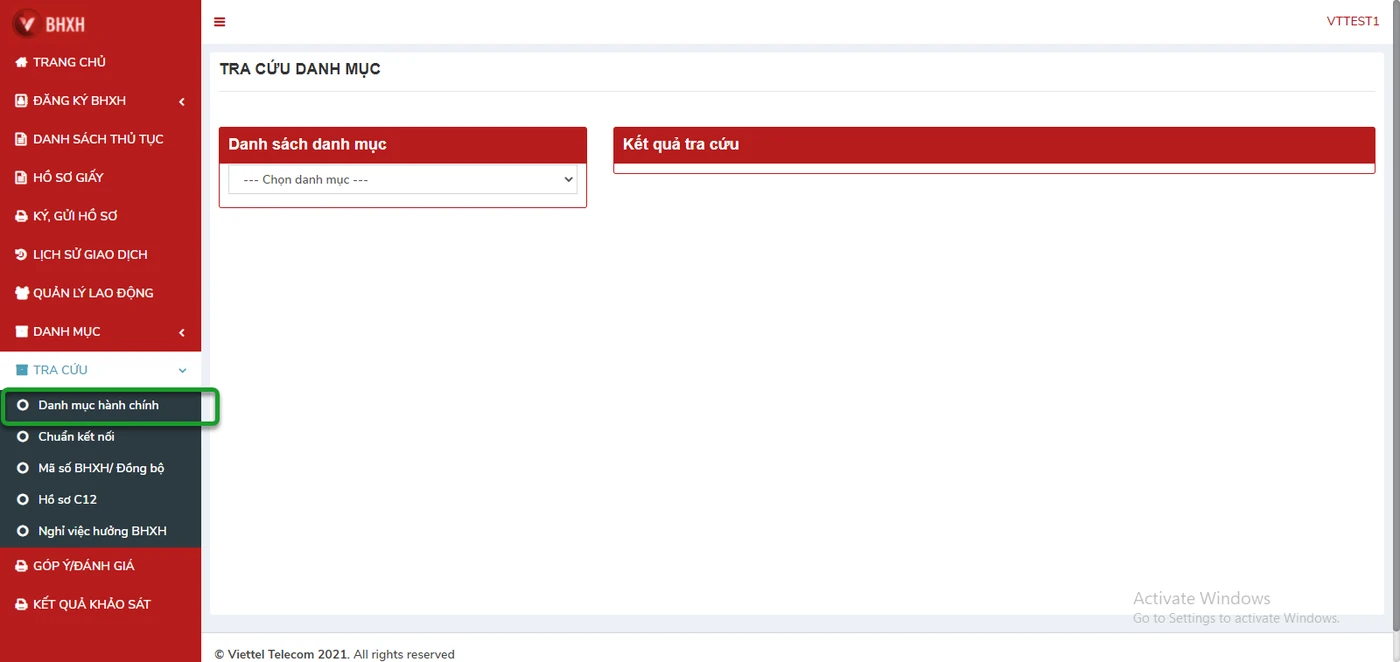
- Danh mục hành chính: tra cứu quốc gia, tỉnh, huyện, xã, thôn, bệnh viện và ngân hàng.
- Chuẩn kết nối: nhập tên XML, chọn danh mục tờ khai và tìm kiếm.
- Hồ sơ C12: chọn tháng, năm; xem hoặc tải tệp C12.
- Mã số BHXH/Đồng bộ: tra cứu thông tin BHXH và đồng bộ hộ gia đình.
- Nghỉ việc hưởng BHXH: tra cứu theo mã số BHXH và thời gian nghỉ, hoặc theo mã số BHXH và số serial.
14.3. Góp ý và đánh giá
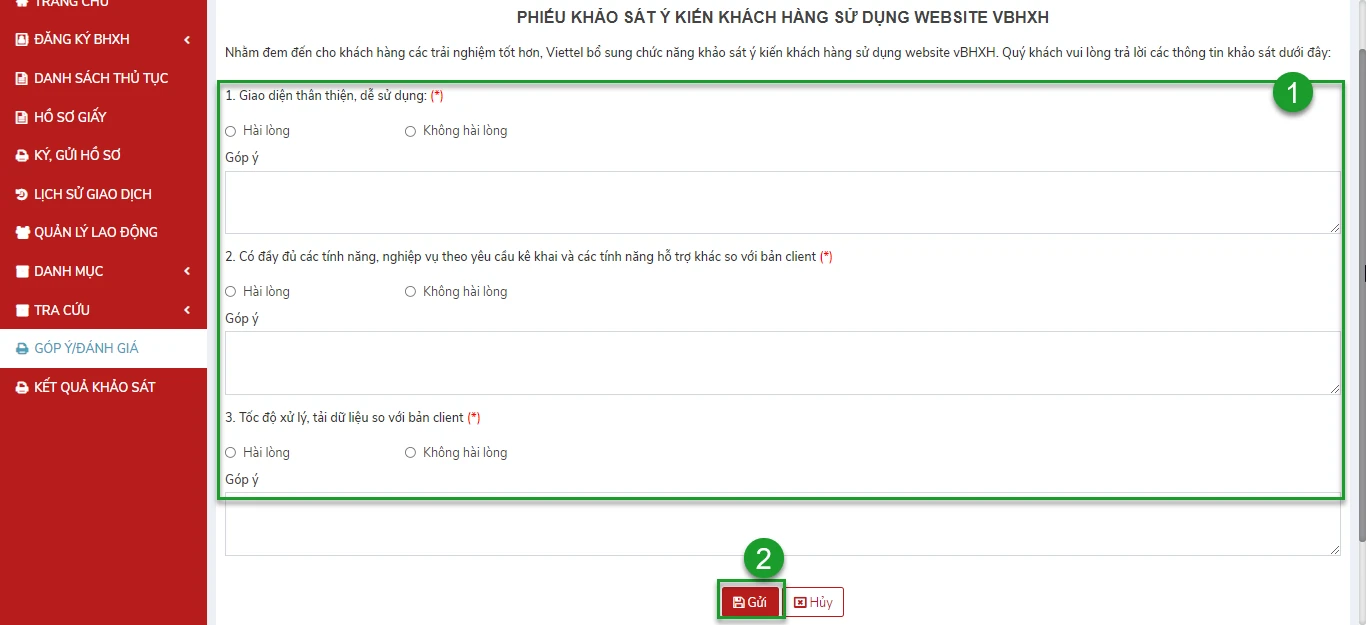
Vào “Góp ý/Đánh giá”, chọn “Hài lòng” hoặc “Không hài lòng”, nhập góp ý nếu cần, sau đó nhấn “Gửi”. Nút “Hủy” dùng để hủy khảo sát.
Câu hỏi thường gặp
Khi nào cần cài lại Công cụ ký số Viettel?
Đăng nhập vBHXH bản Web tại đâu?
https://vbhxh.viettel.vn/dang-nhap.Có những cách nào để đưa dữ liệu lao động vào tờ khai?
Dung lượng file PDF đính kèm tối đa là bao nhiêu?
Sau khi ký gửi, kiểm tra kết quả ở đâu?
vBHXH có hỗ trợ ký bằng Cloud CA không?
Cần đăng ký hoặc hỗ trợ sử dụng vBHXH Viettel?
Tham khảo bảng giá dịch vụ hoặc gửi yêu cầu hỗ trợ trên website bhxhviettel.com.
Xem bảng giá Liên hệ hỗ trợNguồn biên soạn: Phần cài đặt sử dụng bộ cài Công cụ ký số Viettel 2.6.0.0; các phần nghiệp vụ tham chiếu Tài liệu hướng dẫn sử dụng Web vBHXH theo Quyết định 896-QĐ/BHXH, mã tài liệu GPDN_VA_160518_vBHXH_HDSD_version_WEB, phiên bản v1.9, Hà Nội 05/2022.